Cómo iniciar tu cuenta como host
Sigue estos pasos para registrar tu propiedad en guidebook y dejar lista tu guía: la página que tus huéspedes verán con tus recomendaciones.
Parte 1
Inicia tu cuenta
Crea tu cuenta, valídala en tu correo y completa el asistente "Registra tu propiedad". La barra de puntos de arriba te dice en qué paso vas.
Crea tu cuenta
- aLlena los campos requeridos: nombre, correo electrónico y contraseña, y completa la verificación de seguridad.
- bPresiona Registrarme.
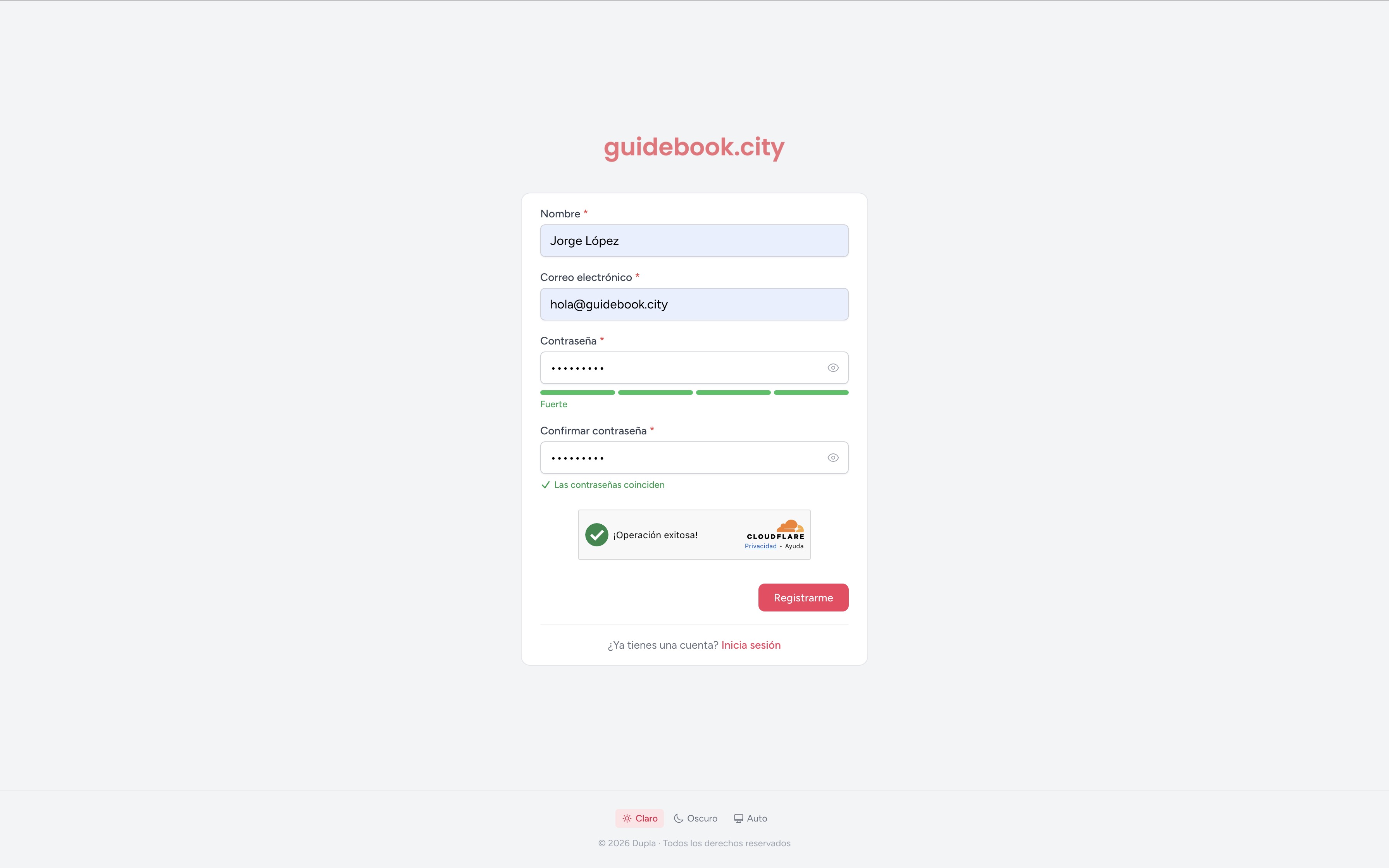
Si ya tienes una cuenta, usa el enlace Inicia sesión debajo del formulario.
Valida tu correo
Al registrarte te enviamos un correo para verificar tu cuenta.
- aÁbrelo, presiona Verificar correo y listo: ya estás listo para comenzar.
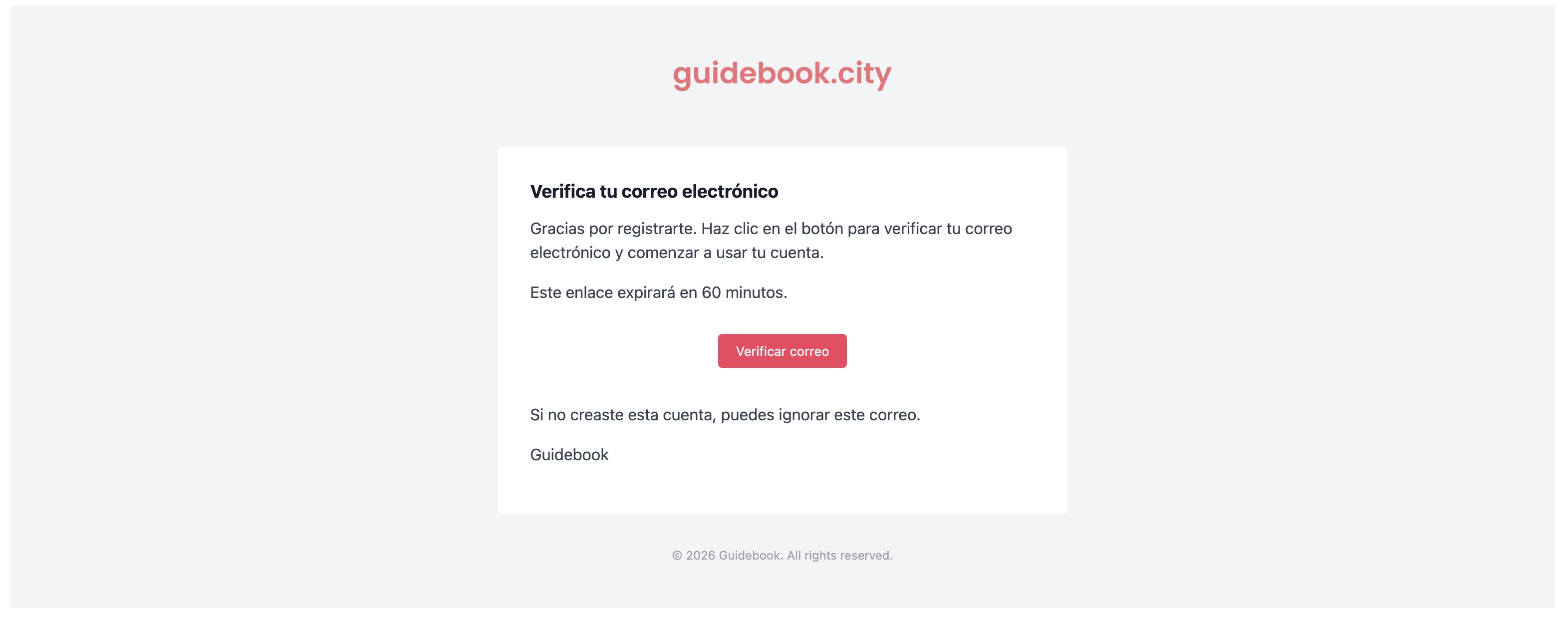
El enlace del correo expira en 60 minutos. Si no lo ves, revisa tu bandeja de spam o promociones, o usa la opción de reenviar el correo de verificación.
Ubicación de tu propiedad
El asistente arranca con la ubicación.
- aBusca el nombre o la dirección de tu propiedad y selecciona una sugerencia, o arrastra el pin en el mapa para fijar el punto exacto.
- bAquí aparece la dirección seleccionada; revisa que sea la correcta.
- cPresiona Continuar.
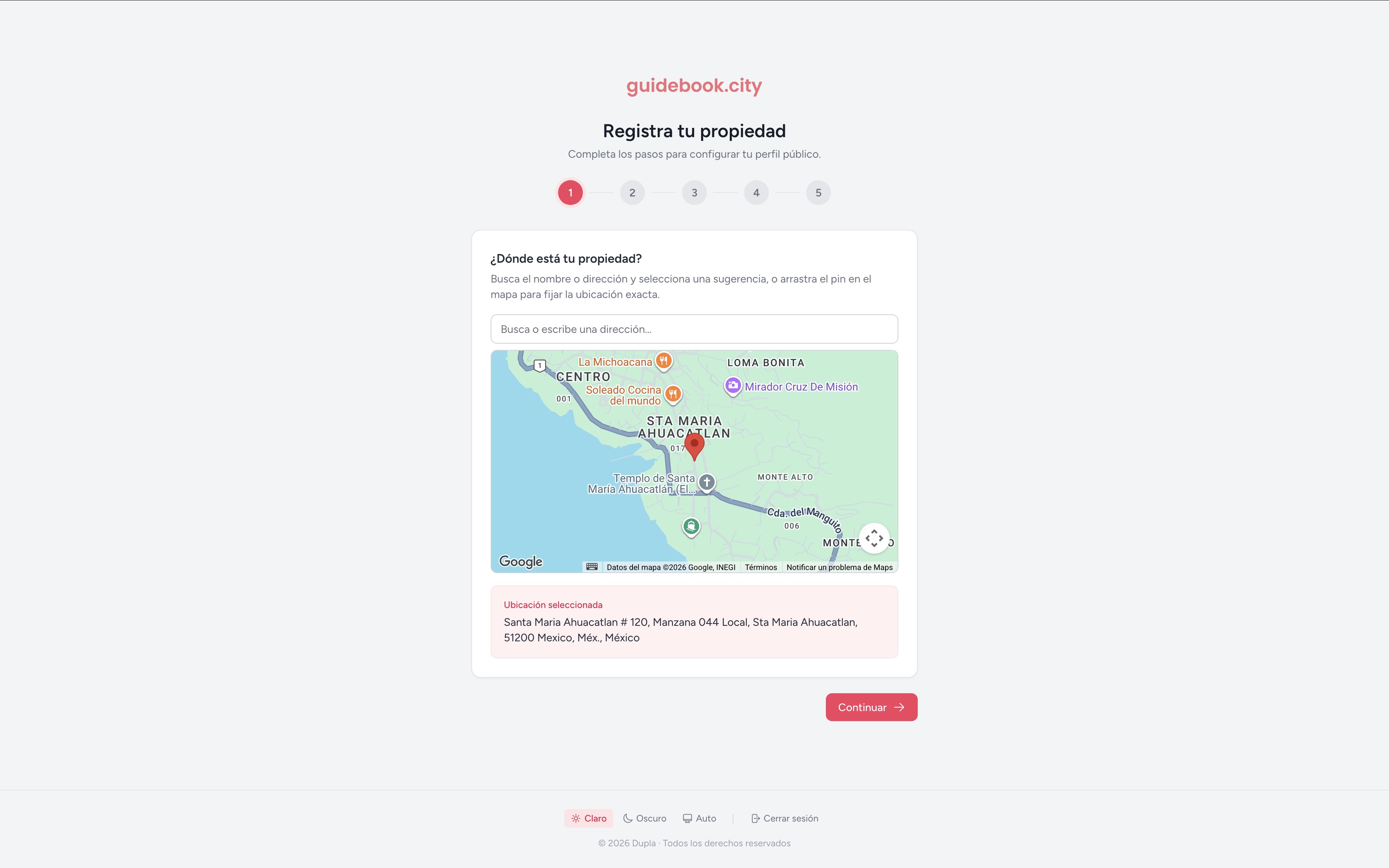
La ubicación define el punto de partida de tu guía en el mapa. Después no tendrás que volver a capturarla.
Información de la propiedad
- aCaptura los datos básicos: nombre, teléfono y sitio web. La dirección viene del paso anterior.
- bEscribe una descripción breve, que puedes tener en español e inglés con las pestañas.
- cDefine tus horarios de atención, con la opción de mostrarlos en tu guía.
- dPresiona Continuar.
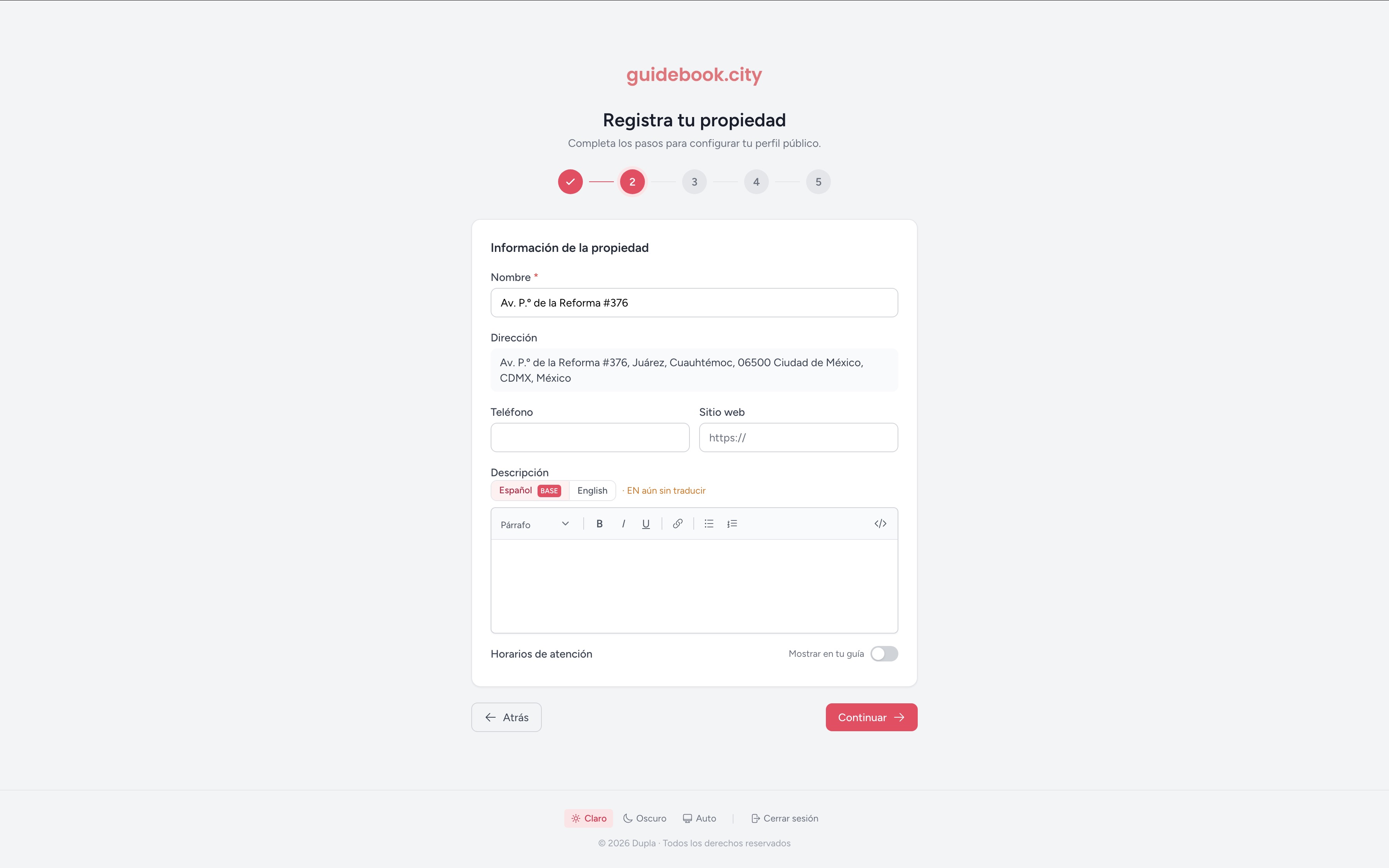
El idioma marcado como BASE es el que se usa si una traducción aún no existe.
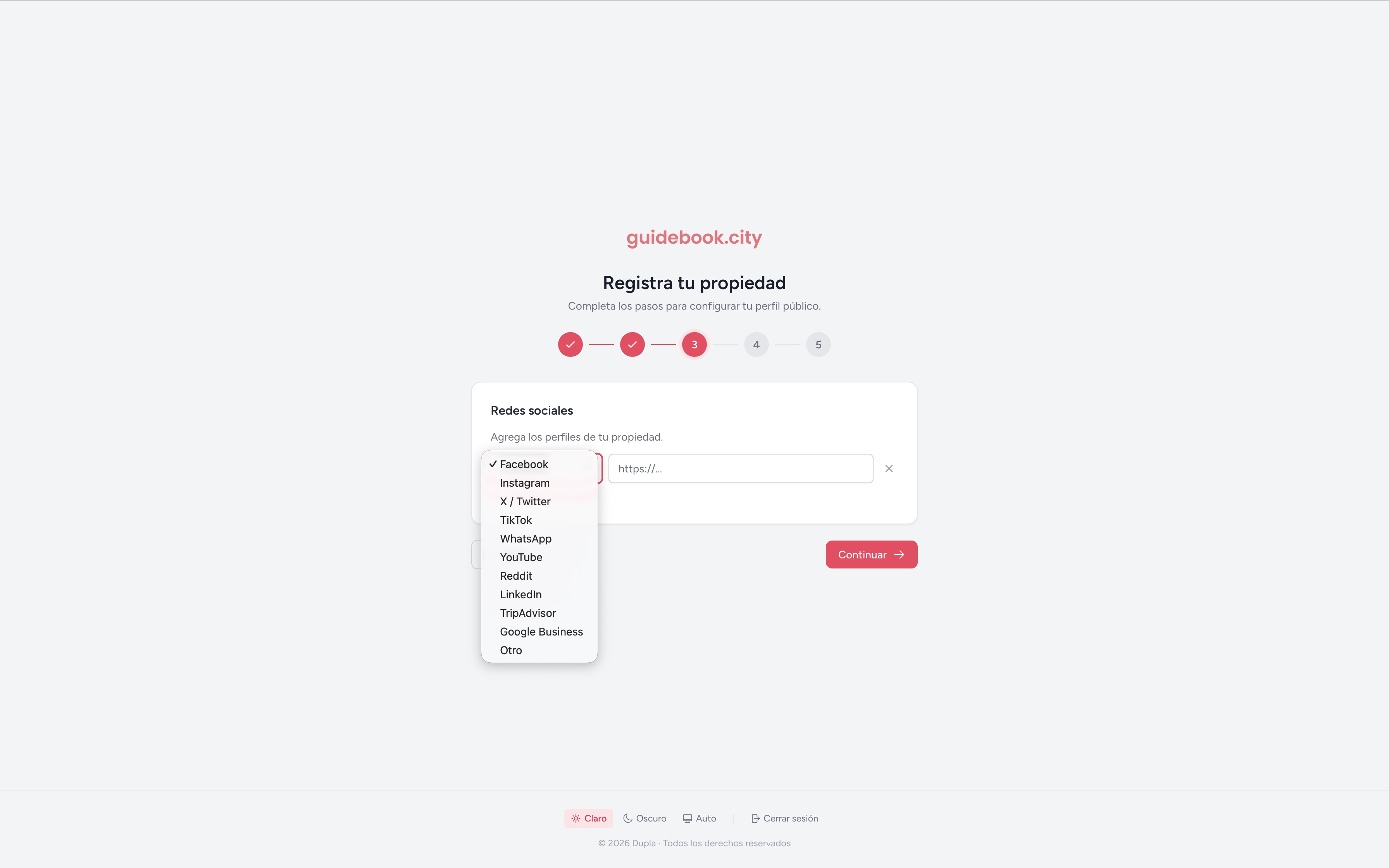
Redes sociales
- aElige la red en el menú (Facebook, Instagram, WhatsApp, TripAdvisor y más), pega el enlace y usa "Agregar red social" para sumar otras.
- bSi no tienes, puedes dejarlo vacío y presionar Continuar.
Logo y fotos
- aSube el logo de tu propiedad (opcional).
- bElige o sube sus fotos: hasta 10, tuyas o de Google Maps. Arrástralas para cambiar su orden: la primera imagen será la principal.
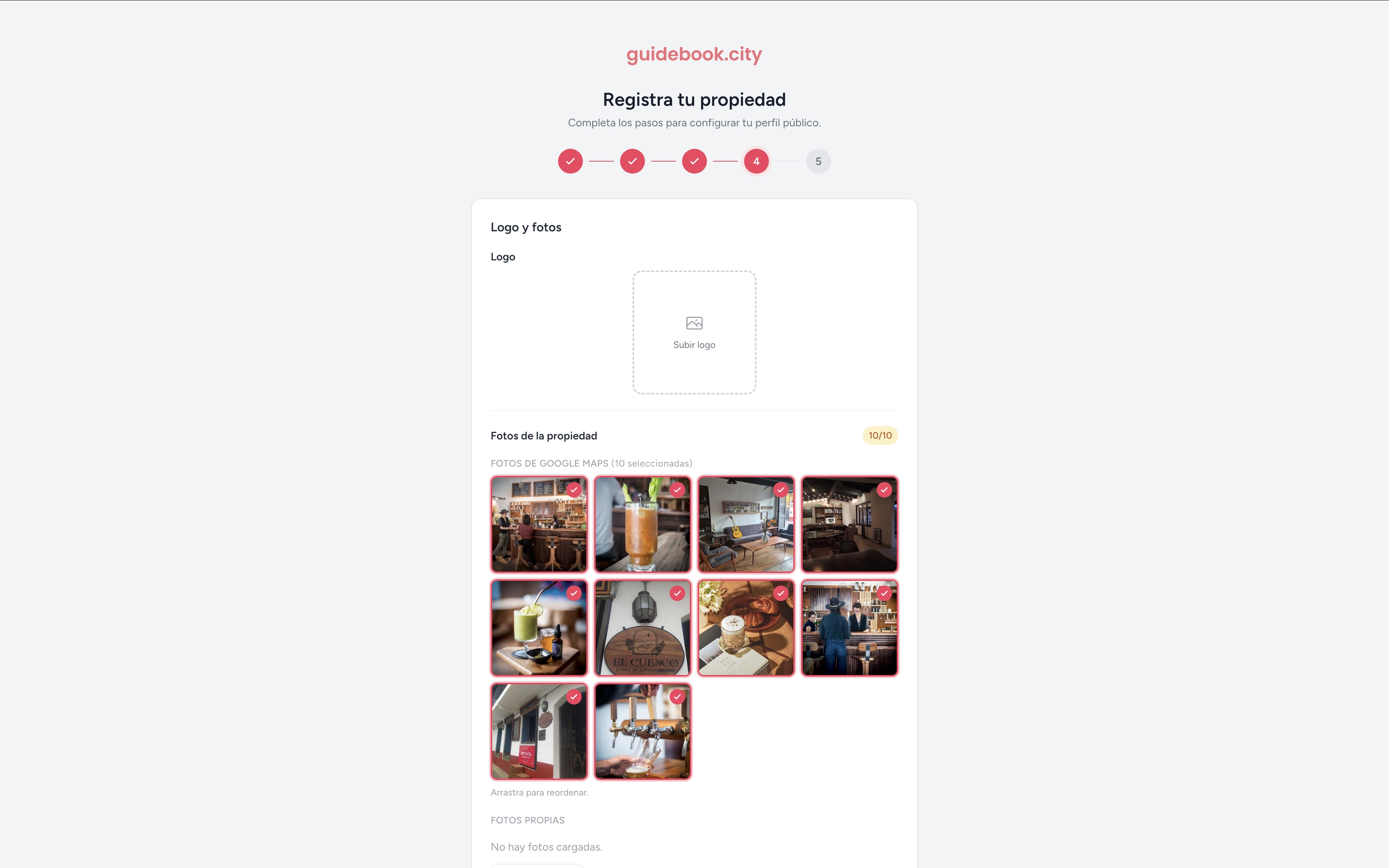
Las fotos son lo primero que ve tu huésped. Elige imágenes claras y bien iluminadas. Si no tienes logotipo, solo aparecerá el nombre de tu lugar.
Formatos permitidos: JPG o PNG. El peso máximo es de 2 MB por imagen, aunque te recomendamos encarecidamente que cada una pese menos de 250 KB para que tu guía cargue rápido.
Tu sitio y tu guía
Elige el idioma principal de tu sitio; el visitante podrá cambiarlo.
- aDecide cómo empezar tu guía: Personalizar mi guía para hacerla desde cero con tus propias categorías, o Usar una plantilla pre hecha por nosotros de tu ciudad. Podrás cambiar la opción más adelante desde tu administrador.
- bPresiona Finalizar registro.
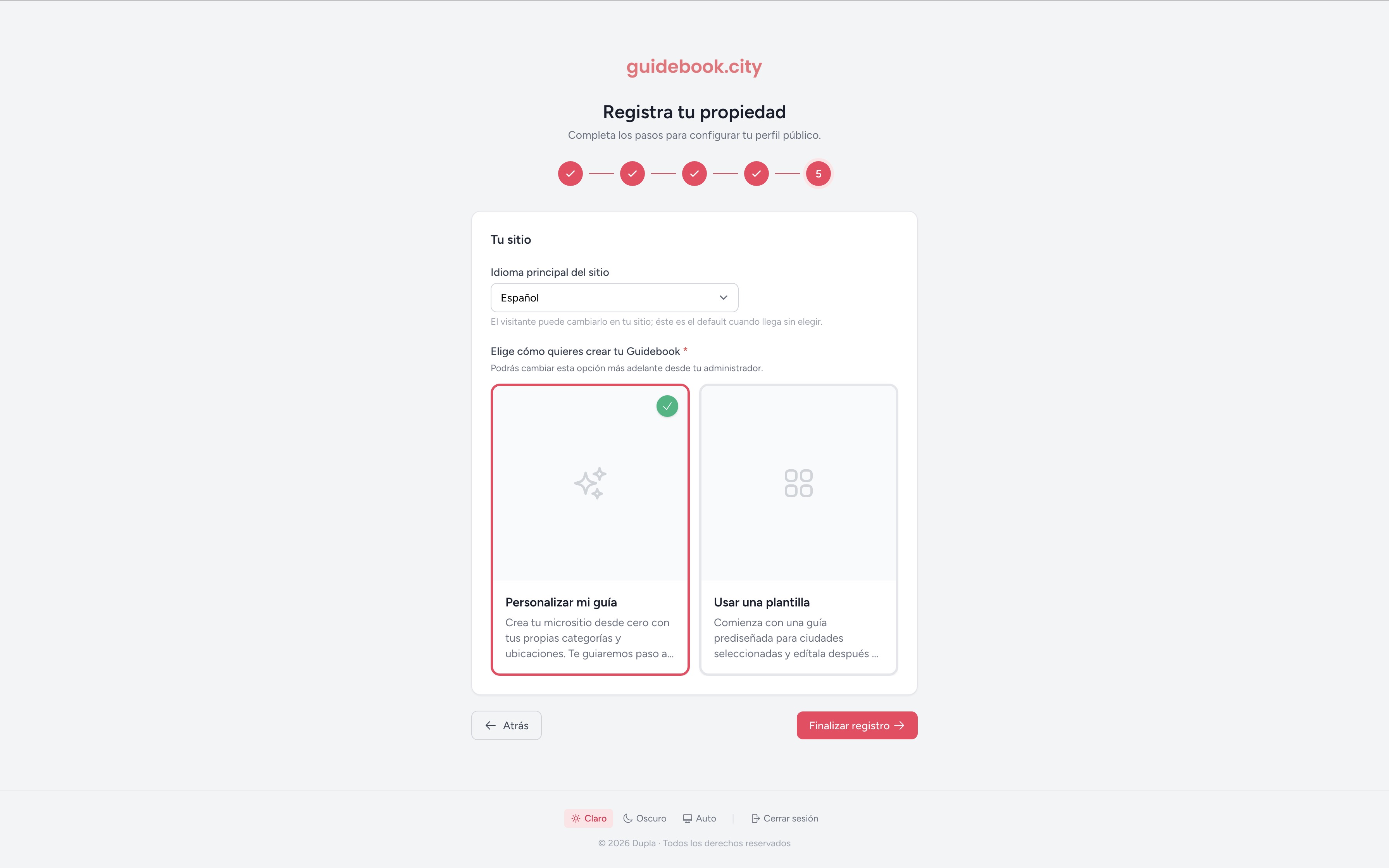
Si eliges una plantilla, ya trae categorías y recomendaciones de ejemplo que después podrás editar o borrar libremente desde el administrador.
Parte 2
Tu panel
Ya está activa tu cuenta. Ahora entra al panel de administración: aquí vive todo lo de tu propiedad y tu guía.
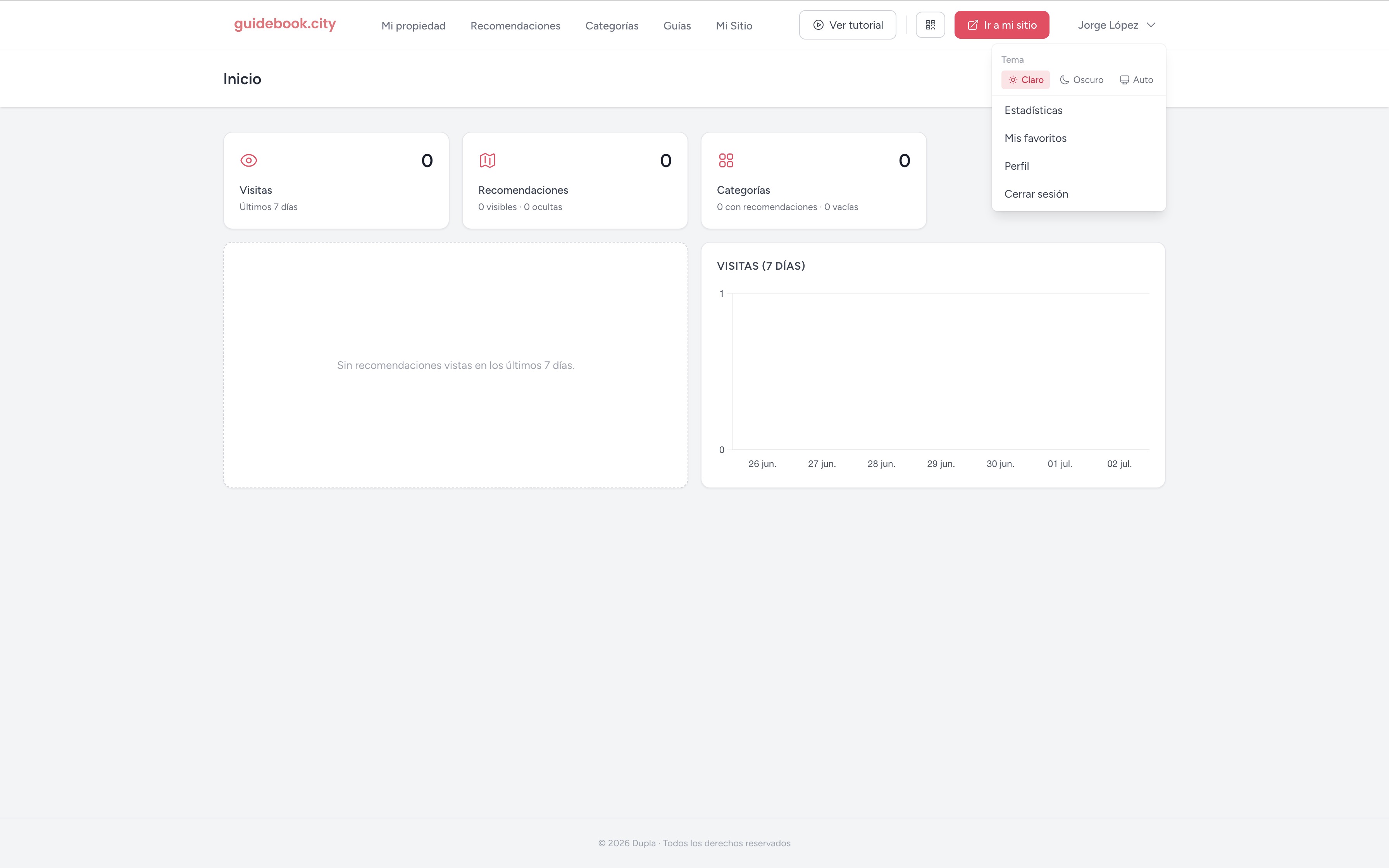
Tu panel de inicio
Esta es tu pantalla principal, con tus visitas, recomendaciones y categorías de un vistazo. En el menú de arriba encuentras Mi propiedad, Recomendaciones, Categorías, Guías y Mi Sitio, junto con el QR de tu guía y el botón "Ver tutorial", que te trae de regreso a esta guía.
- aEl botón "Ir a mi sitio" abre tu página pública.
- bEn el menú de la derecha, con tu nombre, están el tema de color, Estadísticas, Mis favoritos, Perfil y Cerrar sesión.
Mi propiedad
En esta sección puedes editar todo lo de tu propiedad.
- aSus secciones: Información (datos generales, nombre, dirección, teléfono y descripción), Logo y fotos y Redes sociales.
- bInformación para el huésped: el WiFi, que genera un código QR de fácil acceso para tus huéspedes, PDFs de menús o servicios adicionales, horarios de check in y check out, estacionamiento, políticas y formas de pago.
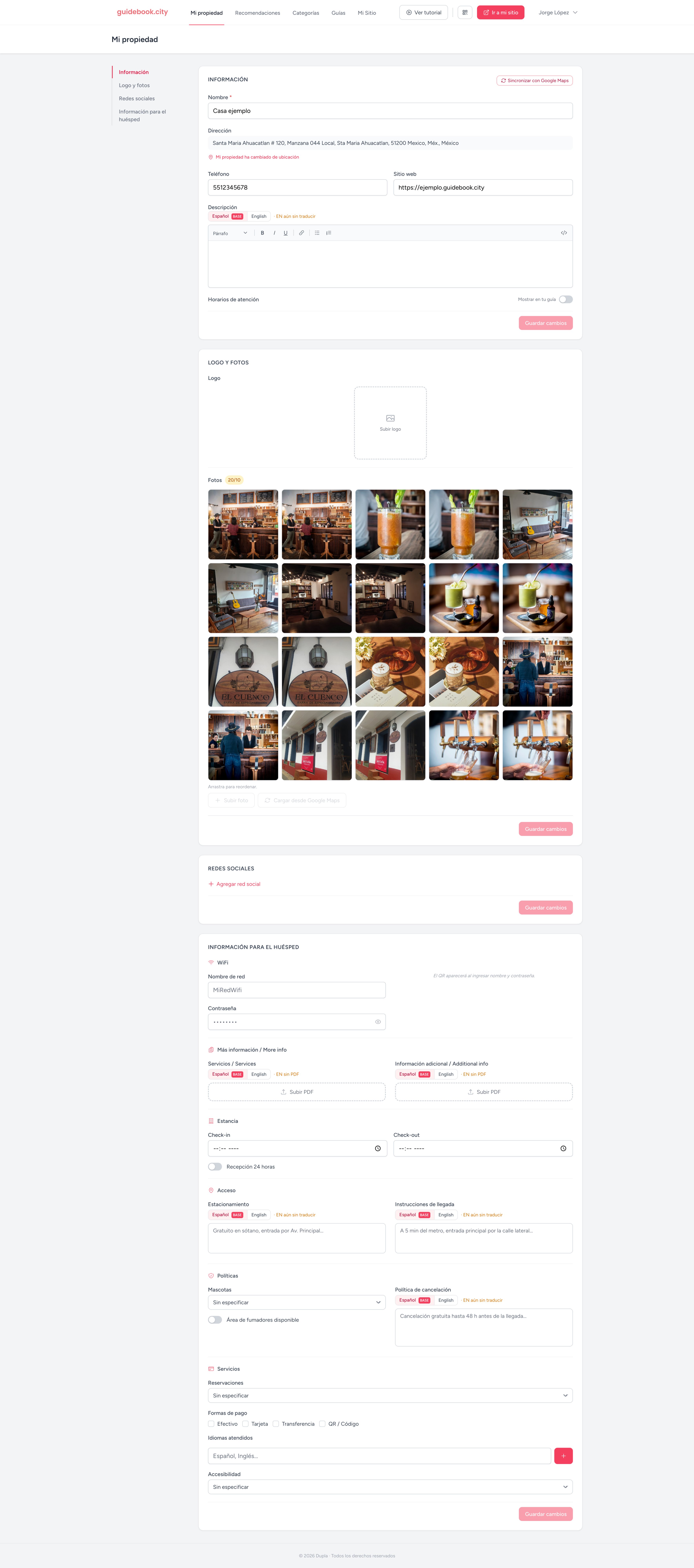
Los campos que no llenes no van a aparecer en tu sitio. Cuando acabes de editar, guarda los cambios.
Parte 3
Llena tu guía
Ahora sí: alimenta tu guía con categorías y recomendaciones. Primero creas las categorías y después las llenas de lugares.
Crea categorías
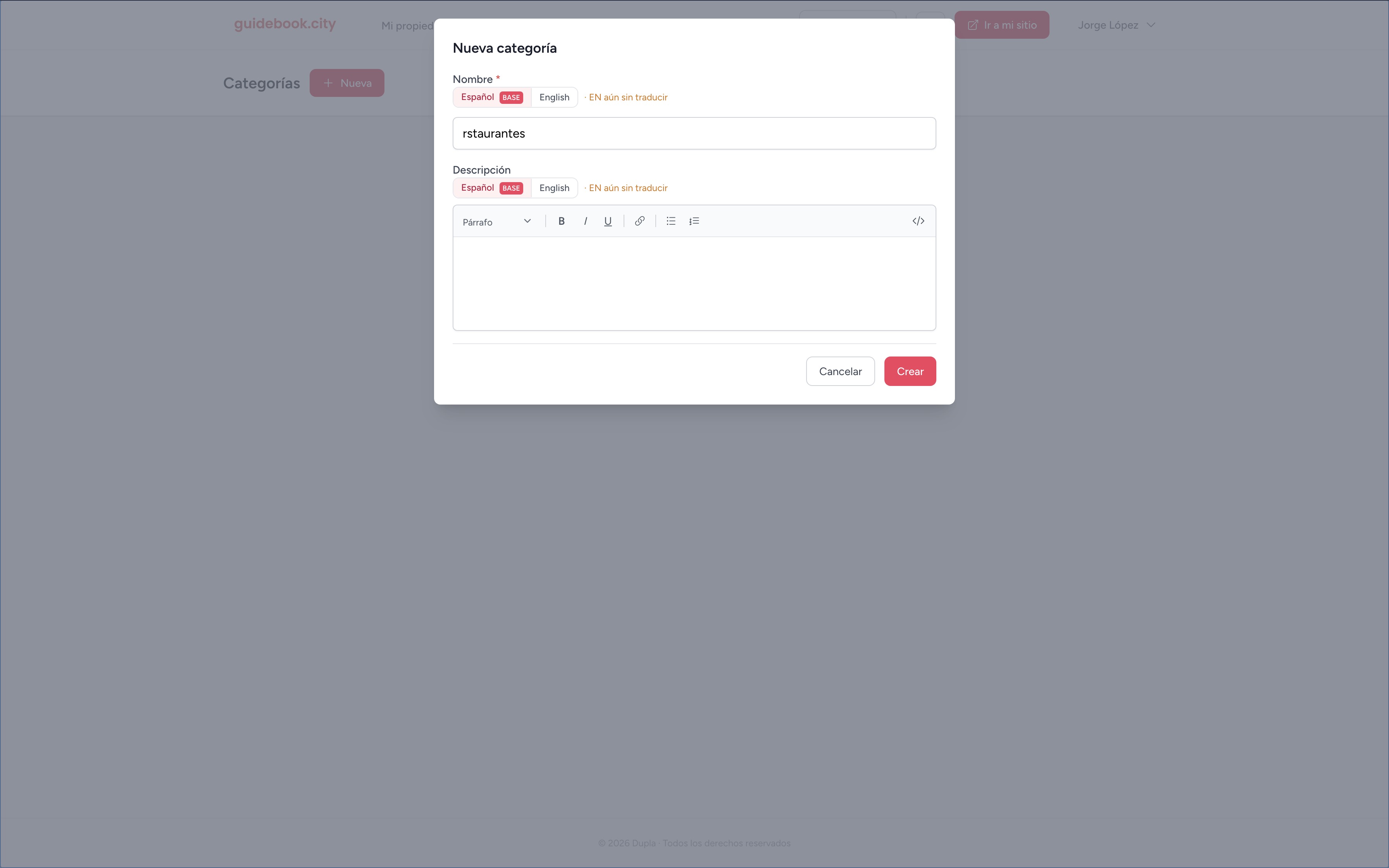
Las categorías agrupan tus lugares (por ejemplo: Restaurantes, Museos). En Categorías, usa "+ Nueva".
- aEscribe el nombre y una descripción corta. Con las pestañas de idioma puedes tenerla en español e inglés.
- bPresiona Crear.
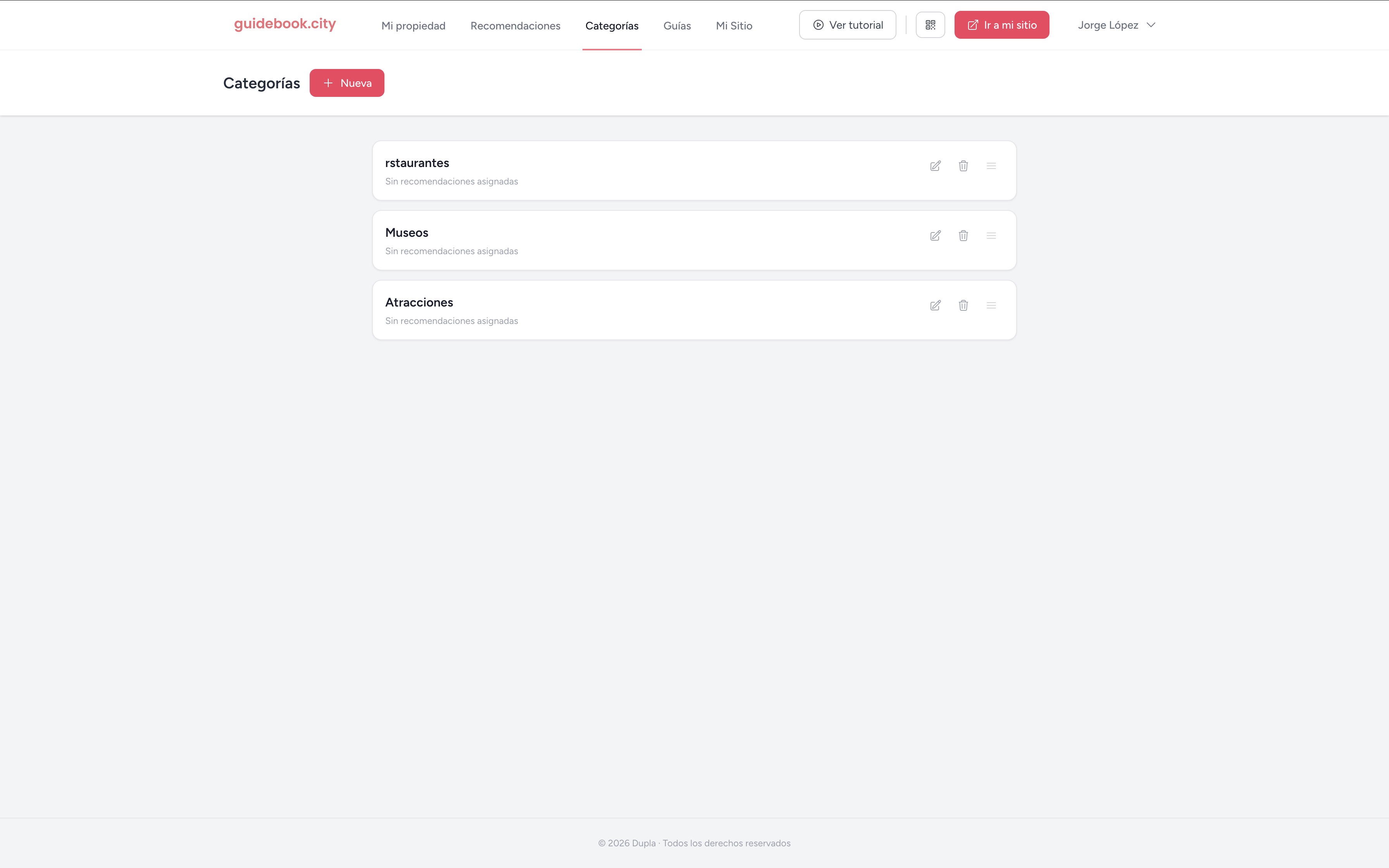
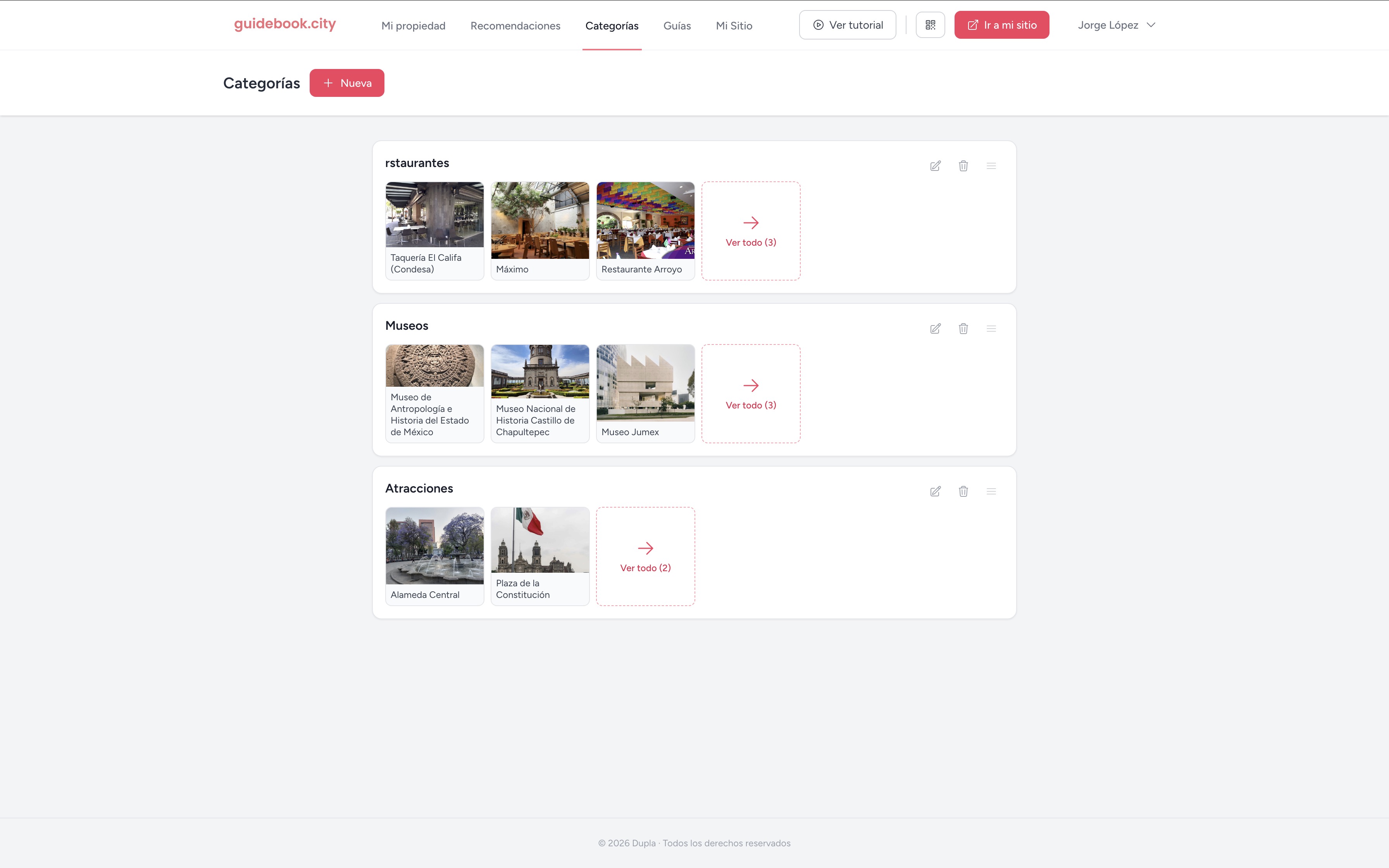
Tus categorías
Aquí ves todas tus categorías. Al inicio aparecen sin recomendaciones; eso lo llenas en el siguiente paso.
- aCrea más con "+ Nueva".
- bEdita, borra o reordena con los íconos de la derecha.
Agrega una recomendación
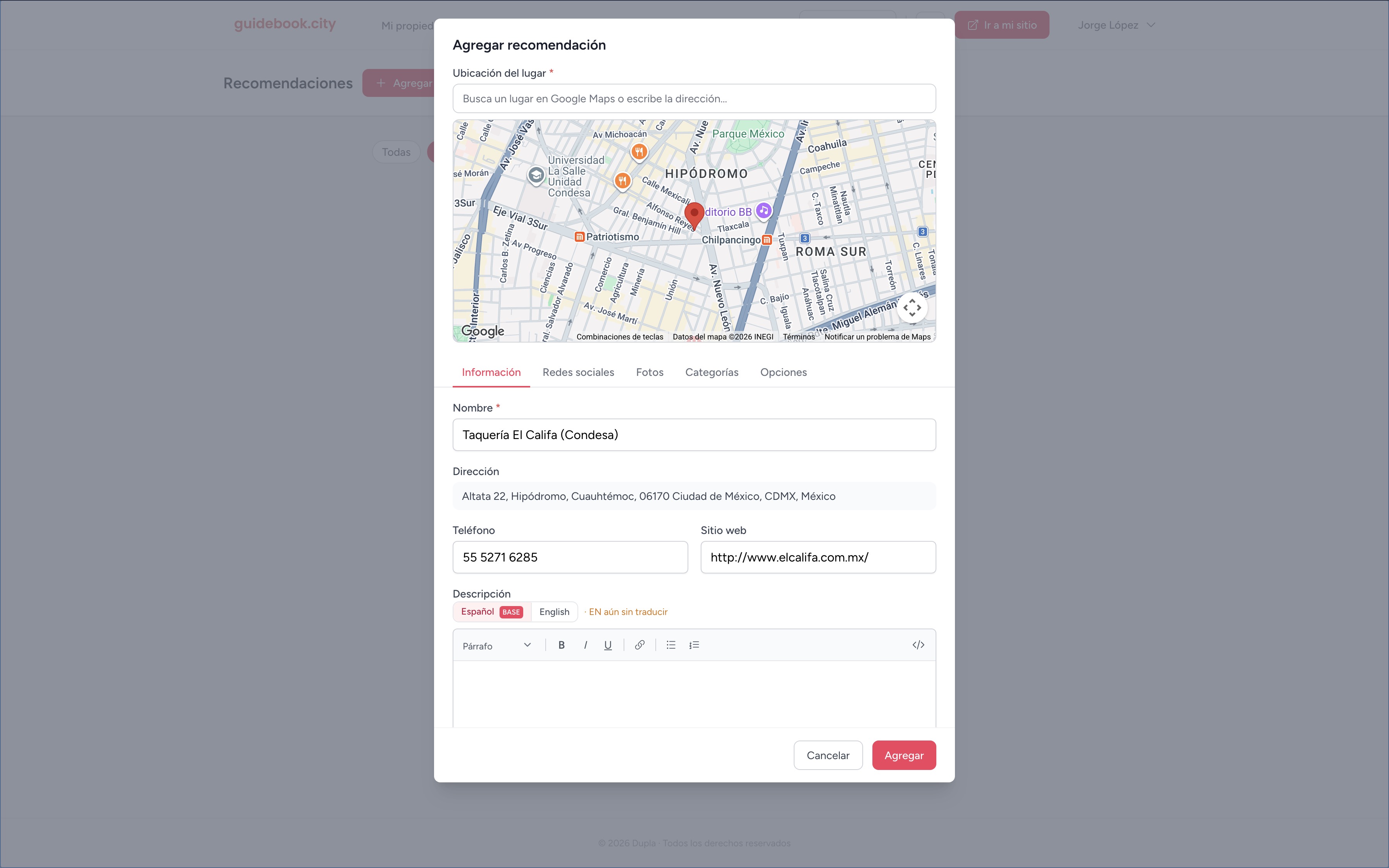
En Recomendaciones, presiona "+ Agregar".
- aBusca el lugar por su nombre o dirección.
- bguidebook lo localiza en Google Maps y trae sus datos automáticamente: nombre, dirección, teléfono y sitio web.
Completa la información
Revisa los datos prellenados.
- aEscribe una descripción personal: por qué lo recomiendas.
- bAjusta los horarios de atención si hace falta y decide si se muestran en tu guía con el interruptor.
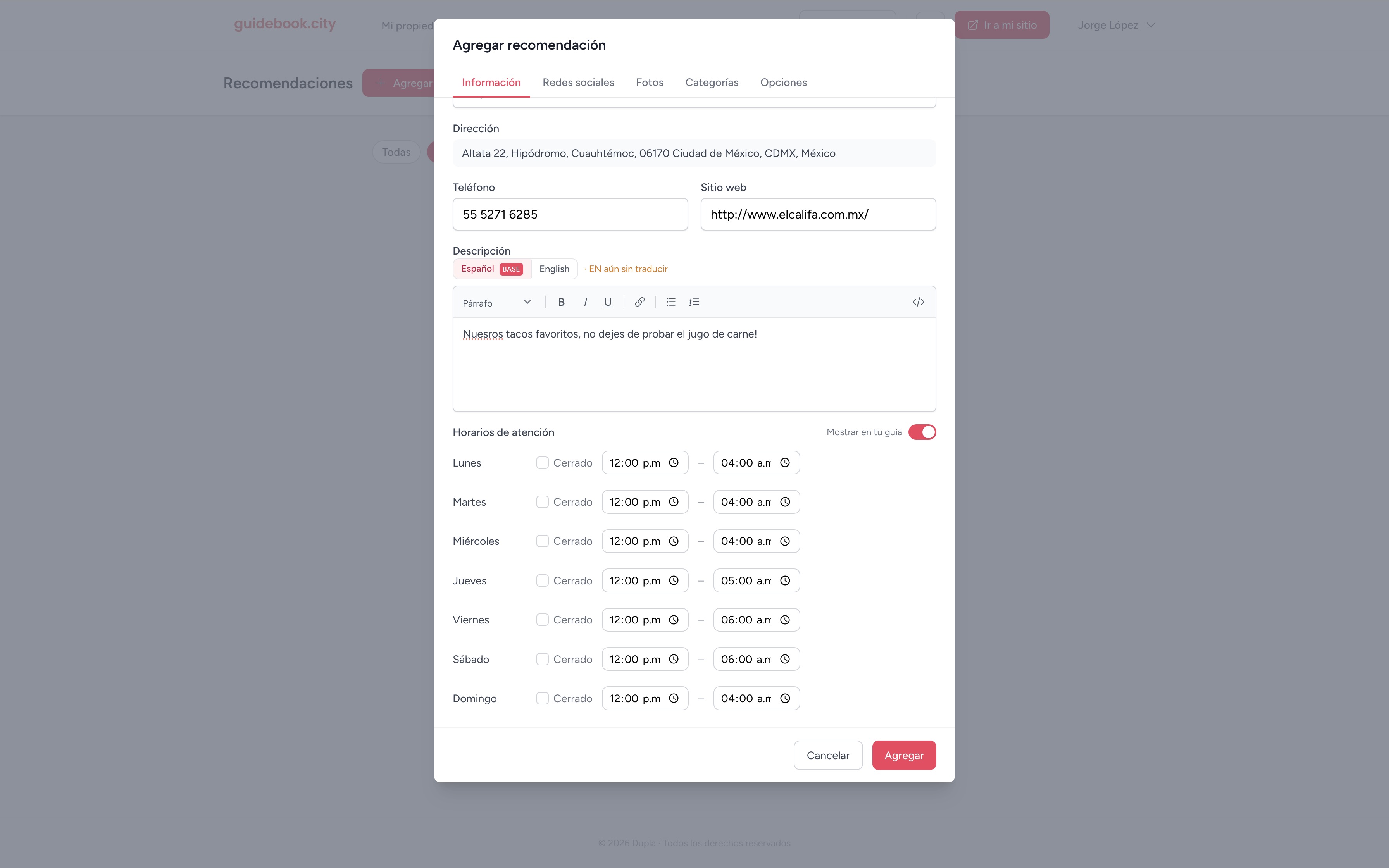
La descripción en primera persona ("no dejes de probar…") hace que tus recomendaciones se sientan auténticas.
Fotos del lugar
- aEntra a la pestaña "Fotos".
- bTrae imágenes con "Cargar desde Google Maps", sube las tuyas o restaura las originales. Arrástralas para ordenarlas; la primera será la portada de la recomendación.
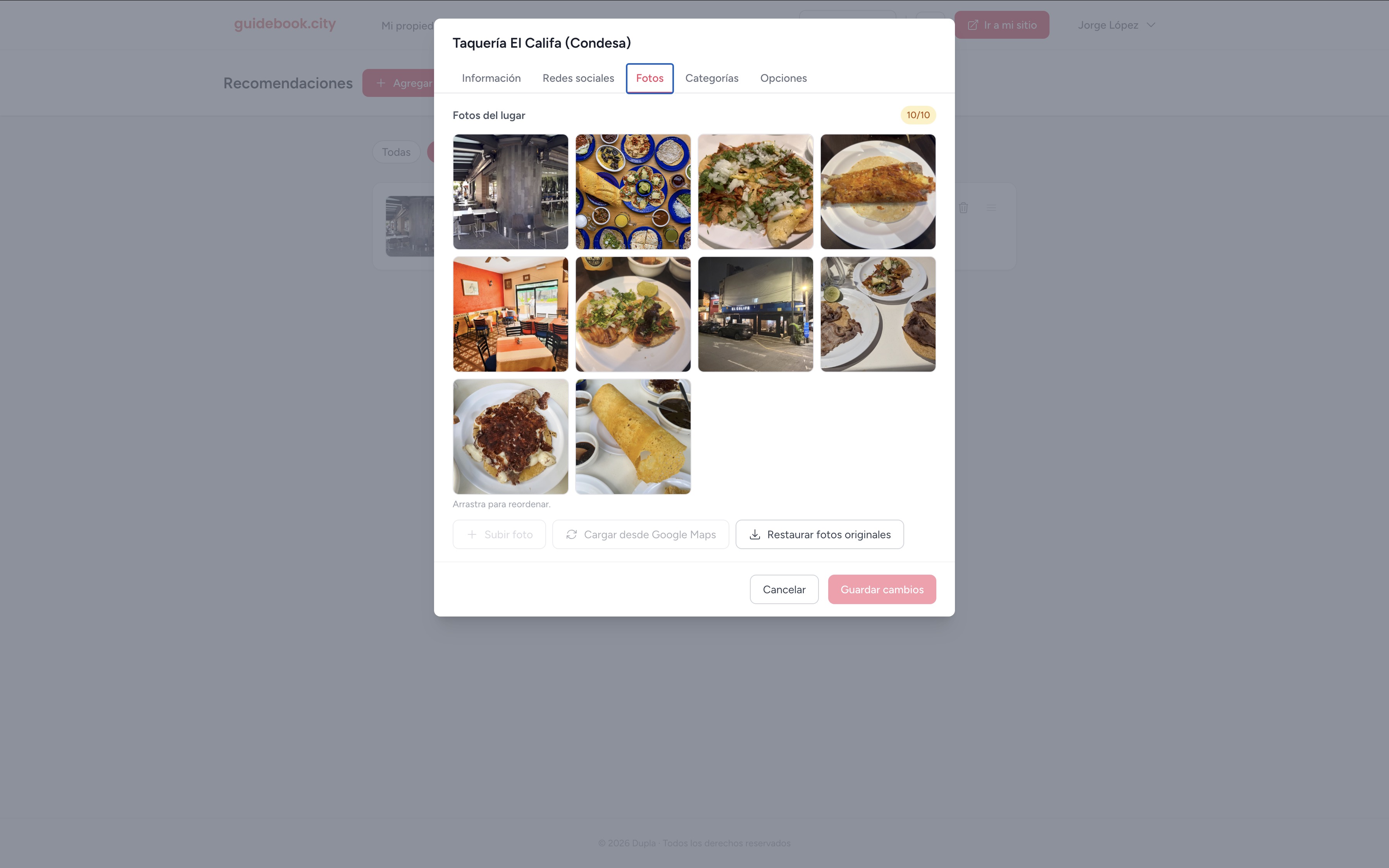
Formatos permitidos: JPG o PNG. El peso máximo es de 2 MB por imagen, aunque te recomendamos encarecidamente que cada una pese menos de 250 KB para que tu guía cargue rápido.
Asigna categorías
- aEn la pestaña "Categorías", elige a cuáles pertenece este lugar.
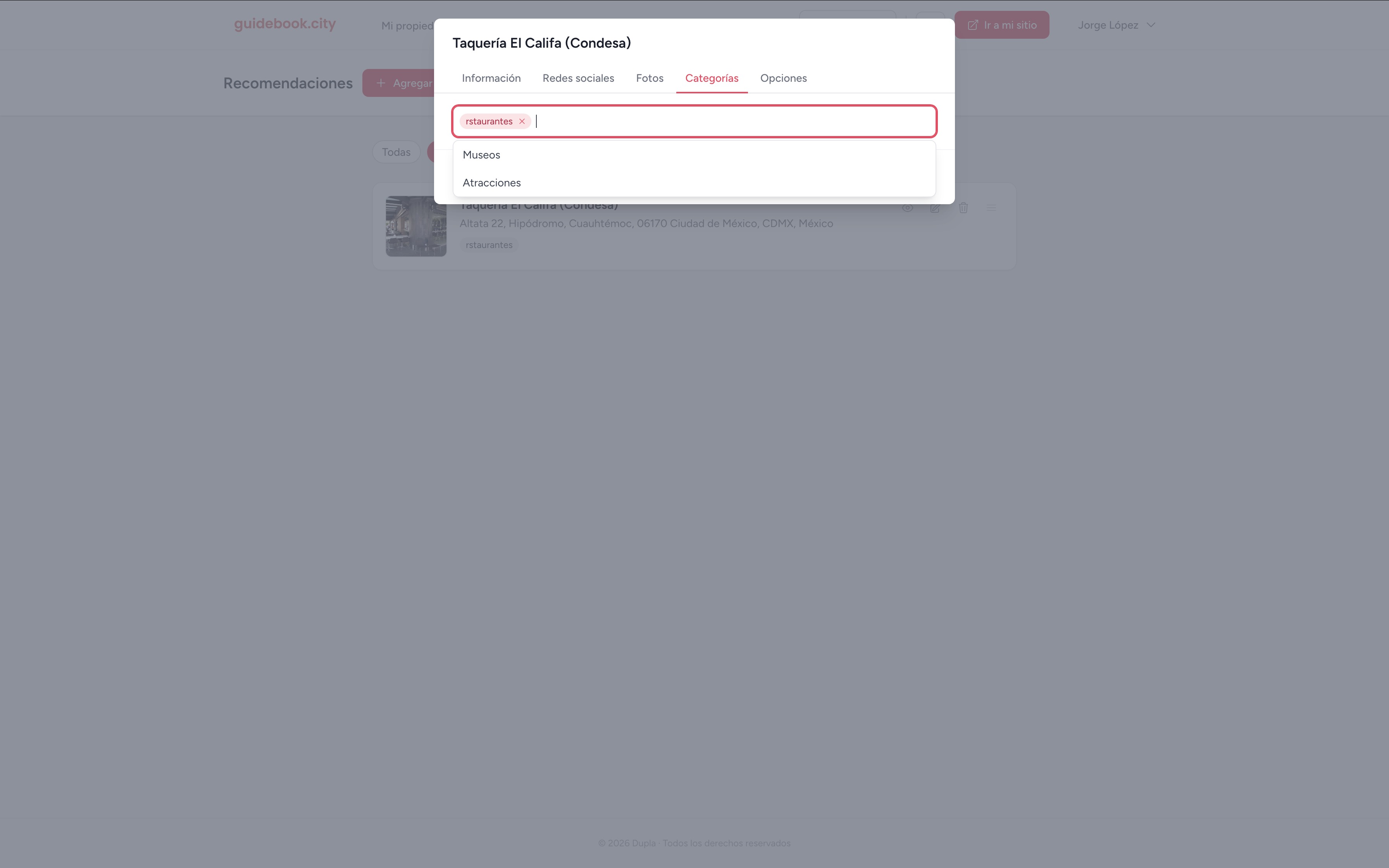
Un mismo lugar puede estar en varias categorías, por ejemplo en "Restaurantes" y en "Walking distance".
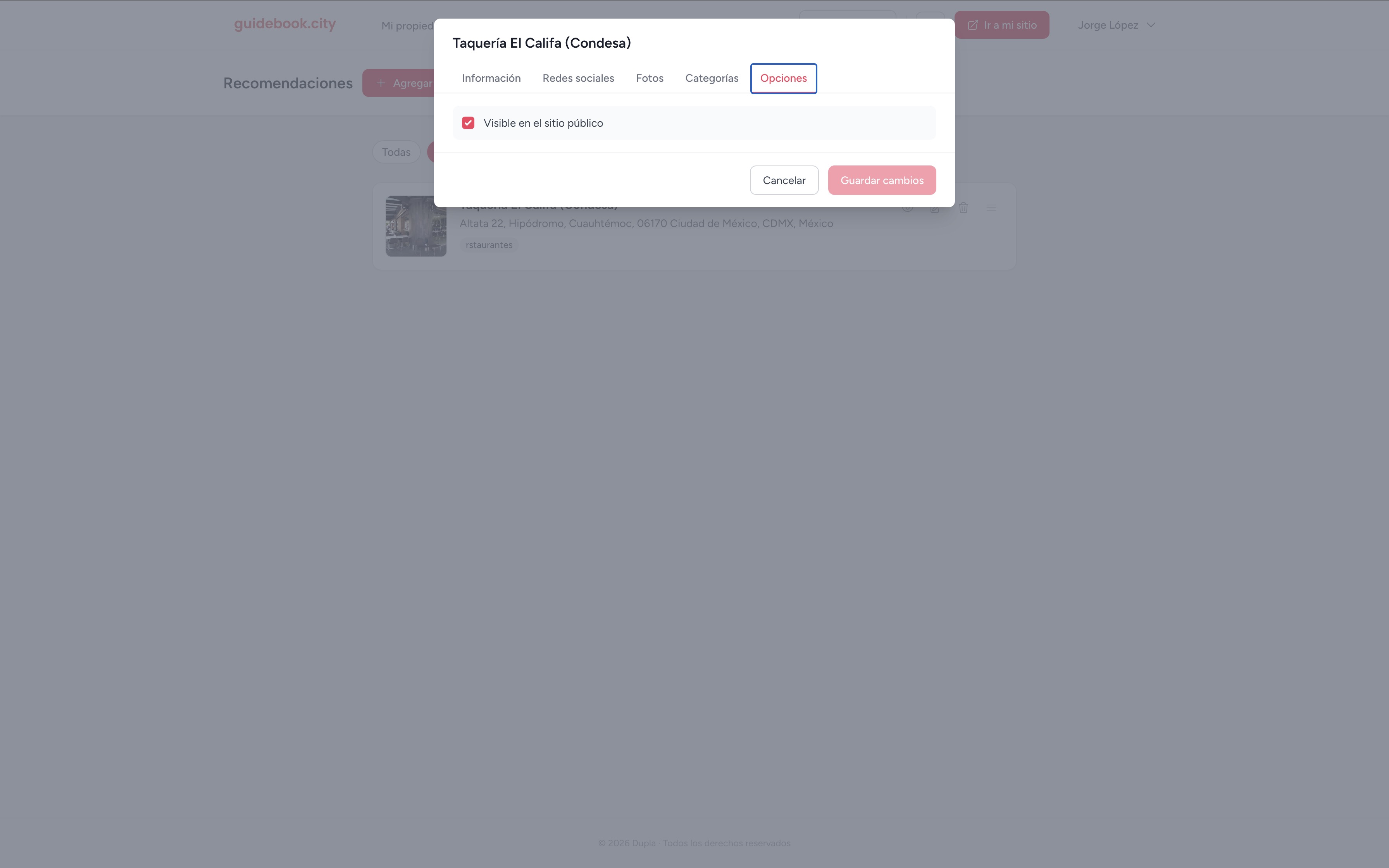
Visibilidad
- aEn la pestaña "Opciones", deja marcada la casilla "Visible en el sitio público" para que tus huéspedes vean esta recomendación.
- bPresiona Guardar cambios.
Tu guía toma forma
A medida que agregas lugares, tus categorías se van llenando.
- aDesde Categorías ves de un vistazo lo que tendrá tu guía y entras a cada una con "Ver todo".
Parte 4
Publica y comparte
Tu guía está lista. Dale tu estilo, conoce tu dirección y compártela con tus huéspedes.
Personaliza la apariencia
En Mi Sitio → Apariencia de mi sitio eliges cómo se ve tu guía; la vista previa de arriba te muestra el resultado en vivo.
- aParte de un tema predefinido.
- bO arma tu propia combinación de fondo, colores y tipografía. Cuando te guste, guarda los cambios.
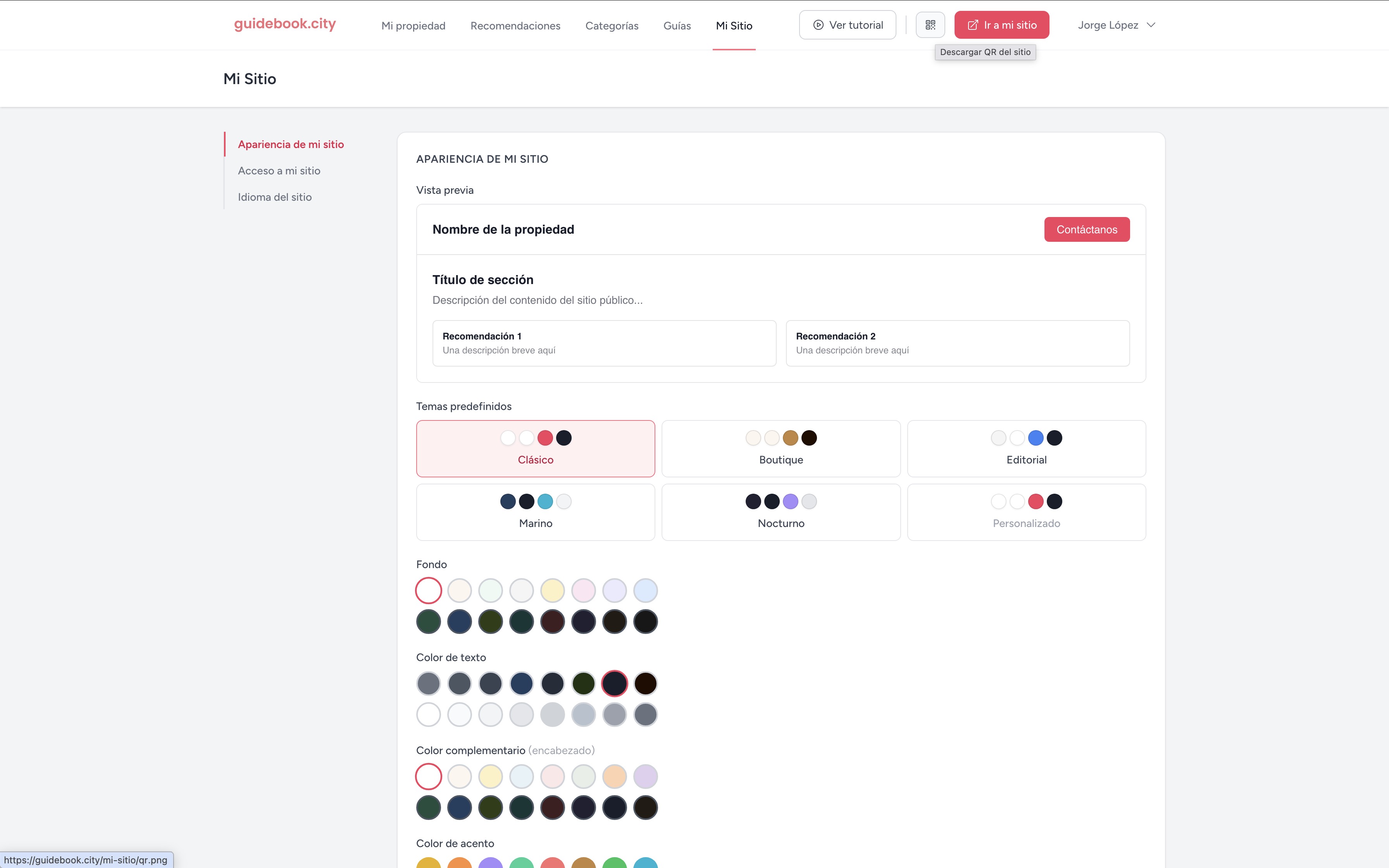
Empieza con un tema predefinido y ajusta solo el color de acento; es la forma más rápida de que tu guía se sienta tuya.
Dirección y código QR
En Mi Sitio → Acceso a mi sitio encuentras tres cosas:
- aTu subdominio permanente: nunca cambia, así tu QR siempre funciona.
- bEl código QR listo para descargar e imprimir.
- cEl alias amigable: una dirección más fácil de recordar y compartir, como manual.guidebook.city.
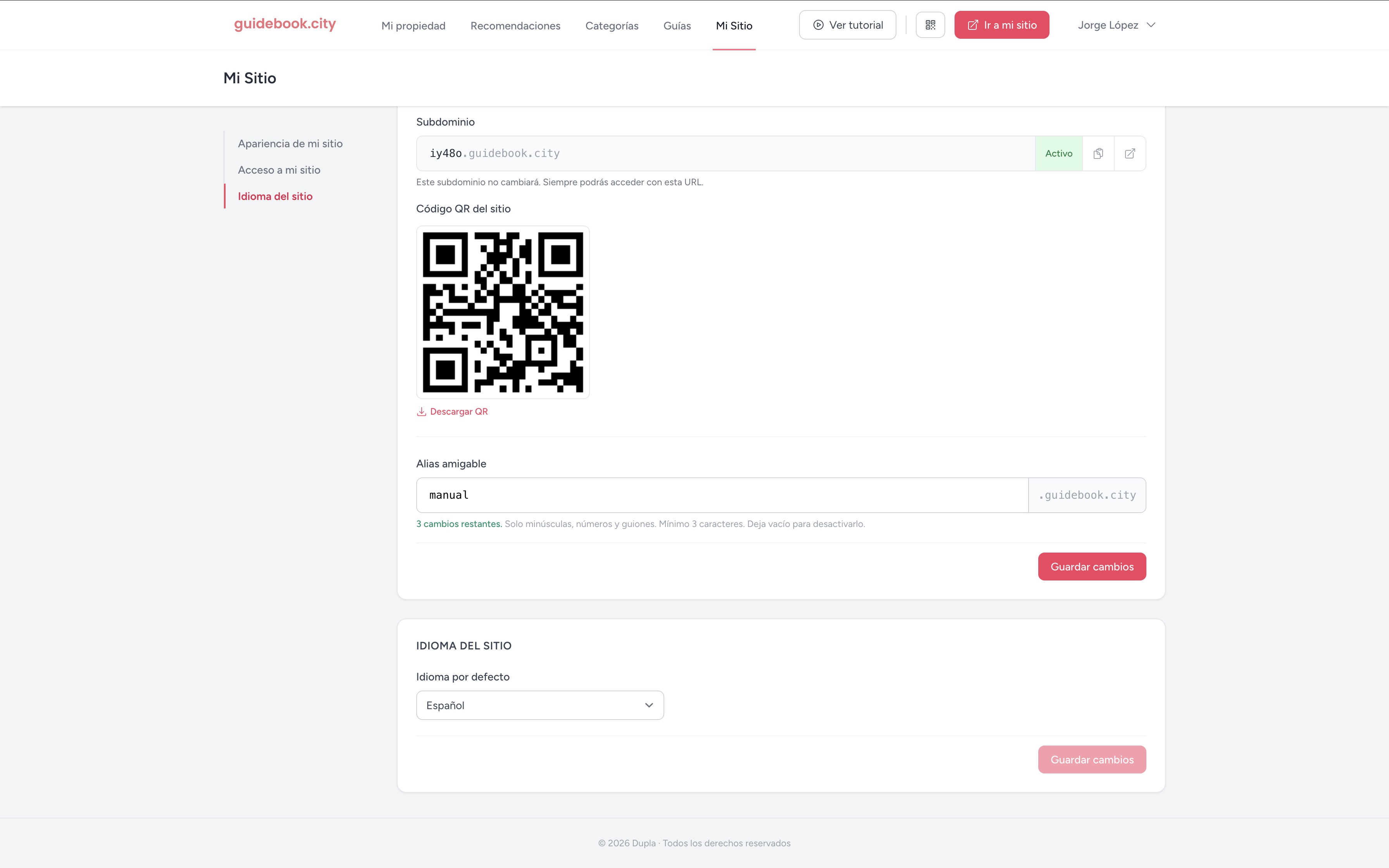
Imprime el QR y déjalo a la vista en tu propiedad: tus huéspedes abren la guía con la cámara del teléfono, sin apps y sin registro.
Tu sitio en el celular
Así recibe tu guía el huésped, en su teléfono, al instante:
- aEl nombre de tu propiedad y el selector de idioma ES / EN.
- bTus categorías como pestañas, con tus fotos y todo lo que cargaste.
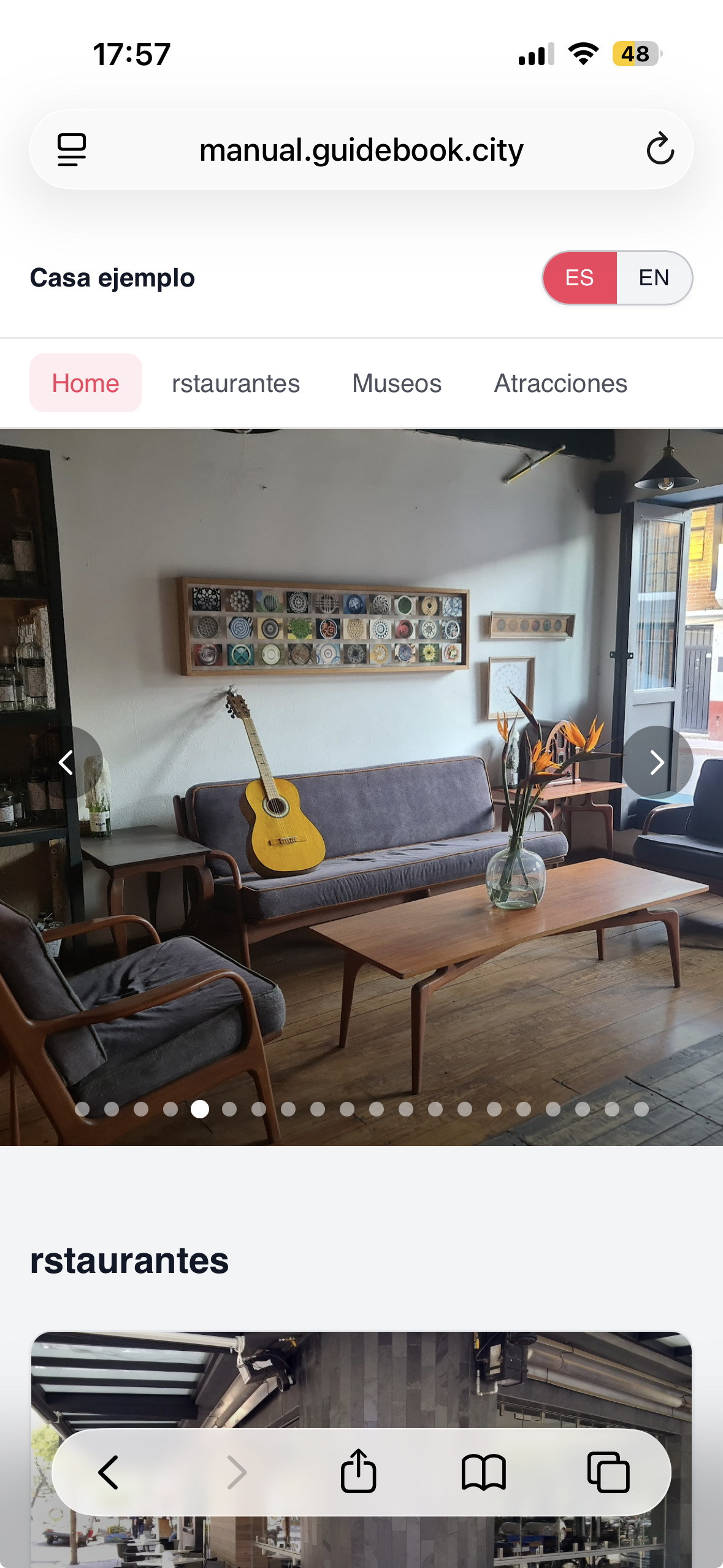
Escanea tu propio QR desde el teléfono para revisar tu guía tal como la verán tus huéspedes.
¡Tu cuenta está lista!
Ya registraste tu propiedad, llenaste tu guía y la publicaste. Puedes volver al panel cuando quieras para agregar más recomendaciones o actualizar tus datos. El botón "Ver tutorial" del panel te trae de regreso aquí.
Ir a guidebook →